Domain passwortseite.de kaufen?
Wir ziehen mit dem Projekt
passwortseite.de um.
Sind Sie am Kauf der Domain
passwortseite.de interessiert?
domain@kv-gmbh.de · 0541-91531010
Domain passwortseite.de kaufen?
Wie installiere ich Snipping Tool?
Um das Snipping Tool auf einem Windows-Computer zu installieren, müssen Sie zuerst sicherstellen, dass es nicht bereits auf Ihrem System vorhanden ist. Geben Sie dazu "Snipping Tool" in die Windows-Suchleiste ein. Wenn es nicht gefunden wird, können Sie es über die Systemsteuerung unter "Programme und Funktionen" installieren. Klicken Sie auf "Windows-Funktionen aktivieren oder deaktivieren" und suchen Sie nach dem Snipping Tool. Aktivieren Sie das Kontrollkästchen neben dem Snipping Tool und klicken Sie auf "OK". Das Snipping Tool sollte nun auf Ihrem Computer installiert sein und kann über die Windows-Suche oder das Startmenü geöffnet werden. **
Warum funktioniert Snipping Tool nicht?
Warum funktioniert Snipping Tool nicht? Gibt es eine Fehlermeldung, die angezeigt wird? Hast du versucht, das Programm neu zu starten oder deinen Computer neu zu starten? Möglicherweise liegt das Problem an fehlenden Berechtigungen oder an einer beschädigten Datei. Hast du die neueste Version des Snipping Tools installiert? **


Ähnliche Suchbegriffe für Snipping
Top-Angebote
Produkte zum Begriff Snipping:
-
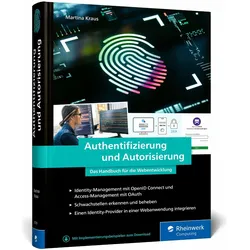
Authentifizierung und Autorisierung, Fachbücher von Martina KrausDas Fachbuch 'Authentifizierung und Autorisierung' von Martina Kraus bietet einen praxisnahen Leitfaden für die Implementierung sicherer Identity- und Access-Management-Lösungen in Webanwendungen. Es behandelt umfassend die Grundlagen der Authentifizierung und Autorisierung, wobei moderne Sicherheitsstandards und Konzepte wie OAuth, OpenID Connect, RBAC, Zero Trust und Fine-Grained Authorization im Fokus stehen. Der Entwicklerleitfaden zeigt, wie man Schwachstellen im Identitätsmanagement erkennt und behebt, und bietet ein vollständiges Anwendungsbeispiel zur Integration eines Identity Providers in eine WebApp. Das Buch richtet sich an Fachleute und Entwickler, die ihre Kenntnisse im Bereich der digitalen Identität vertiefen möchten. Es vermittelt sowohl theoretische Grundlagen als auch praktische Umsetzungsschritte, um sichere und robuste Systeme zu gestalten. Die detaillierten Erklärungen zu Themen wie JSON Web Token, FIDO-Authentifizierung und den Unterschieden zwischen OAuth 2.0 und OAuth 2.1 machen es zu einem unverzichtbaren Nachschlagewerk für die Webentwicklung. Die praxisorientierte Darstellung unterstützt dabei, Sicherheitsprobleme frühzeitig zu erkennen und zu beheben.49,90 €*Versand: 0,00 €Sichere Weiterleitung zum Anbieter
-
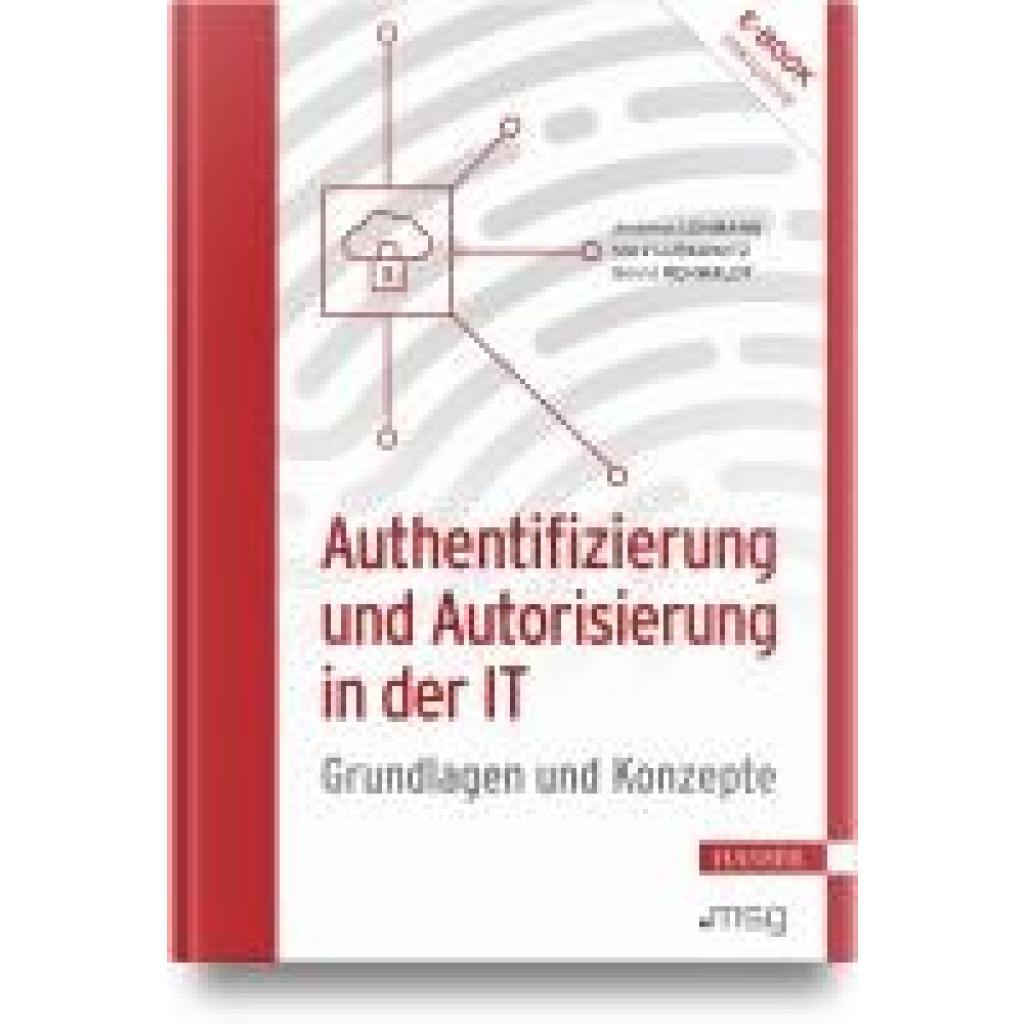
Lehmann, Andreas: Authentifizierung und Autorisierung in der ITAuthentifizierung und Autorisierung in der IT , Grundlagen und Konzepte , Sport-Gewindefahrwerk > Sportfederung , Erscheinungsjahr: 20240216, Produktform: Kassette, Inhalt/Anzahl: 1, Inhalt/Anzahl: 1, Autoren: Lehmann, Andreas~Lubkowitz, Mark~Rehwaldt, Bernd, Keyword: Asymetrie; Authentifizierung; Autorisierung; Cloud; DSGVO; Edge Computing; Hashing; Informationssysteme OpenID; Internet of Things; Java; Microservices; OAuth; REST; SAML; Single Page Applications; XACML, Fachschema: Datenschutz~Datensicherheit~Datensicherung~Sicherheit / Datensicherheit~Hacker (EDV)~Datensicherheit / Netz, Fachkategorie: Computerkriminalität, Hacking~Netzwerksicherheit, Warengruppe: HC/Datenkommunikation/Netze/Mailboxen, Sender’s product category: BUNDLE, Länge: 241, Breite: 172, Höhe: 13, Gewicht: 418, Produktform: Gebunden, Genre: Mathematik/Naturwissenschaften/Technik/Medizin,49,99 €*Versand: 0,00 €Sichere Weiterleitung zum Anbieter
-
ATSHA204ASSHDAB - Krypto-Authentifizierung, SHA, I2C, SOIC-8Schnelle, sichere und kosteneffektive symmetrische Authentifizierung Die Microchip SHA-basierten CryptoAuthentication Krypto-Element-Geräte wurden so konzipiert, dass sie flexible, vom Benutzer konfigurierbare Sicherheit bieten, um eine breite Palette von Authentifizierungsmodellen zu ermöglichen. Der ATSHA204A ist das erste Gerät der SHA-Gerätegruppe. Die ATECC108A und ATECC508A sind Supersets des ATSHA204A und somit aufwärtskompatibel. Wie alle CryptoAuthentication-Bausteine ist der ATSHA204A einfach zu entwickeln, ohne dass Krypto-Kenntnisse erforderlich sind. SHA-Algorithmen (Secure Hash Algorithm) sind in den meisten kryptografischen Systemen weit verbreitet und bleiben eine wichtige Komponente in den meisten modernen Authentifizierungsprotokollen. Diese Geräte unterstützen den SHA-256-Standard. Der ATSHA204A ist die kostengünstigste Lösung im Microchip CryptoAuthentication-Portfolio. Er integriert den SHA-256-Hash-Algorithmus mit einem 4,5 KB großen EEPROM und bietet eine robuste Hardware-Authentifizierung mit sicherer Schlüssel-/Datenspeicherung. Durch das winzige Gehäuse und die Single-Wire-Schnittstelle eignet sich der Baustein ideal für elektronische Handheld-Systeme und alle eingebetteten Systeme mit geringem Platzbedarf. Wesentliche Merkmale Kostengünstige Lösung zur symmetrischen Authentifizierung Schnelle Authentifizierung Einfache Schlüsselverwaltung Bestens geeignet für die Fälschungssicherheit UART-kompatible Hochgeschwindigkeits-Einzeldraht-Schnittstelle 1 MHz I2C-Schnittstelle 2,0V bis 5,5V Versorgungsspannungsbereich 1,8V bis 5,5V Kommunikationsspannungsbereich icherer Download und Boot Ecosystem Kontrolle Sicherheit von Nachrichten Anti-Cloning0,72 €*Versand: 5,95 €Sichere Weiterleitung zum Anbieter
-
Die Authentifizierung der Vergangenheit, Sachbücher von Susanne Luther"Die Authentifizierung der Vergangenheit" von Susanne Luther bietet eine tiefgehende literarische Analyse des Johannesevangeliums. In diesem Werk wird untersucht, wie historische Ereignisse durch literarische Strategien dargestellt werden, die sowohl die Authentizität der Erzählungen konstruieren als auch in Frage stellen. Luther zeigt auf, wie Leserinnen und Leser dazu angeregt werden, die Erzählungen über Jesus als reale geschichtliche Ereignisse zu interpretieren, während gleichzeitig die göttliche Natur Jesu als Christus erkennbar wird. Diese duale Perspektive eröffnet neue Einsichten in die christologische Bedeutung des Johannesevangeliums und dessen Einfluss auf die Wahrnehmung von Geschichte und Glauben. Die Autorin verbindet historiographische und biographische Elemente, um ein umfassendes Bild der johanneischen Geschichtsdarstellung zu zeichnen.154,00 €*Versand: 0,00 €Sichere Weiterleitung zum Anbieter


-
Wie finde ich das Snipping Tool?
Das Snipping Tool ist eine integrierte Anwendung in Windows-Betriebssystemen, die es Benutzern ermöglicht, Screenshots zu erstellen. Um das Snipping Tool zu finden, können Sie einfach die Windows-Suche verwenden und nach "Snipping Tool" suchen. Alternativ können Sie auch auf das Startmenü klicken, "Alle Apps" auswählen und nach dem Snipping Tool suchen. Eine weitere Möglichkeit besteht darin, die Tastenkombination "Windows-Taste + Shift + S" zu verwenden, um das Snipping Tool schnell zu öffnen. Wenn Sie das Snipping Tool häufig verwenden, können Sie es auch an die Taskleiste oder den Desktop anheften, um einen schnellen Zugriff zu haben. **
-
Wo wird die Snipping Tool gespeichert?
Das Snipping Tool wird standardmäßig auf Windows-Computern im Ordner "C:\Windows\System32" gespeichert. Es handelt sich um eine integrierte Anwendung, die in der Regel bereits auf dem Betriebssystem installiert ist. Wenn du das Snipping Tool nicht finden kannst, kannst du es über die Windows-Suche aufrufen oder über die Systemsteuerung nachinstallieren. **
-
Wie öffne ich das Snipping Tool?
Um das Snipping Tool zu öffnen, kannst du entweder die Windows-Suche verwenden und nach "Snipping Tool" suchen. Alternativ kannst du auch die Tastenkombination "Windows-Taste + Shift + S" drücken, um das Snipping Tool direkt zu öffnen. Eine weitere Möglichkeit ist, das Snipping Tool über das Startmenü unter "Windows-Zubehör" zu finden und von dort aus zu öffnen. Du kannst auch einen Rechtsklick auf die Taskleiste machen, "Neu" auswählen und dann "Snipping Tool" anklicken, um es zu öffnen. **
-
Wo werden Snipping Tool Bilder gespeichert?
Das Snipping Tool speichert standardmäßig die erstellten Bilder in der Zwischenablage. Wenn du ein Bild mit dem Snipping Tool aufgenommen hast, kannst du es in ein anderes Programm einfügen, z. B. in ein Bildbearbeitungsprogramm oder in ein Textverarbeitungsprogramm. Von dort aus kannst du das Bild dann speichern, wo du möchtest. Es gibt jedoch auch die Möglichkeit, die Einstellungen des Snipping Tools anzupassen, um die Bilder direkt an einem bestimmten Speicherort zu speichern. Hast du diese Einstellungen bereits geändert oder möchtest du wissen, wo die Standard-Speicherort für Snipping Tool Bilder ist? **


Was ist das Snipping Tool 3?
Das Snipping Tool 3 ist ein Bildschirmaufnahmeprogramm, das es Benutzern ermöglicht, Screenshots von ihrem Computerbildschirm zu erstellen. Es bietet verschiedene Aufnahmemodi wie Rechteck, Freiform, Fenster oder Vollbild. Mit dem Snipping Tool 3 können Benutzer ihre Screenshots bearbeiten, markieren und speichern, um sie später zu verwenden. Es ist ein nützliches Werkzeug für Präsentationen, Tutorials oder einfach nur zum Teilen von Bildschirminhalten. **
Wie benutze ich das Snipping Tool?
Um das Snipping Tool zu verwenden, öffne zuerst das Programm auf deinem Computer. Klicke dann auf "Neu" und wähle den Bereich aus, den du erfassen möchtest. Du kannst zwischen verschiedenen Arten von Ausschnitten wählen, z.B. Freihand, Rechteck oder Fenster. Nachdem du den gewünschten Bereich ausgewählt hast, kannst du den Ausschnitt speichern, kopieren oder markieren. Du kannst das Snipping Tool auch verwenden, um Notizen oder Markierungen auf dem Bildschirmausschnitt hinzuzufügen. **
Top-Angebote
Produkte zum Begriff Snipping:
-
Steganos Passwort-Manager 2024, 5 Geräte - 1 Jahr, Passwortverwaltung, DownloadSteganos Passwort-Manager 2024: Sicherheit und Komfort für Ihre Passwörter Der Steganos Passwort-Manager 2024 bietet erstklassige Sicherheit durch modernste Verschlüsselungstechnologie. Mit einer starken AES 256-Bit-Verschlüsselung und PBKDF2-Schlüsselableitung sind Ihre Passwortdatenbanken maximal geschützt und nahezu undurchdringlich. Hauptmerkmale: Automatisches Ausfüllen von Passwörtern (Autofill) auf verschiedenen Plattformen: Die Software ermöglicht das automatische Ausfüllen von Passwörtern auf Windows, iOS und Android. Sie funktioniert nahtlos in allen gängigen Browsern und Ihren Lieblings-Apps dank der neuen iOS- und Android-Passwort-Manager Apps. Browser-Plugins für bequemes Autofill und Passwort-Generierung: Die Steganos Passwort-Manager Browser-Plugins sind für Chrome, Firefox und Edge verfügbar und bieten eine komfortable Autofill- und Passwort-Generierungsfunktion. Account-Assistent für mühelose Einträge: Der integrierte Account-Assistent schlägt bei der Registrierung auf neuen Websites sofort sichere Benutzernamen und Passwörter vor. Er erleichtert die Erstellung neuer Einträge mit nur wenigen Klicks. Passwort-Qualitätsanzeige und Entropieanzeige: Eine intuitive Passwort-Qualitätsleiste und Entropieanzeige unterstützen Sie dabei, starke und sichere Kennwörter zu erstellen, die den höchsten Sicherheitsstandards entsprechen. Einfacher Import aus anderen Passwortmanagern: Importieren Sie mühelos Passwortlisten aus anderen gängigen Passwortmanagern wie 1Password, Lastpass und Keepass oder übernehmen Sie Ihre gespeicherten Passwörter aus Browsern wie Chrome, Edge oder Firefox. Zwei-Faktor-Authentifizierung für zusätzliche Sicherheit: Schützen Sie Ihre Tresore mit der TOTP 2-Faktor-Authentifizierung, indem Sie beliebte Apps wie Authy, Microsoft Authenticator oder Google Authenticator als zweiten Sicherheitsfaktor verwenden. Große, sicher verschlüsselte Container: Erstellen Sie sichere Tresore mit einer beeindruckenden Größe von bis zu 2 TB (2.048 GB), um Ihre sensiblen Daten sicher zu speichern. Nahtlose Integration in Windows: Greifen Sie auf Ihren geöffneten Safe als Laufwerk in Windows zu und nutzen Sie Ihre Daten von jedem Programm aus. Inklusive Steganos Schredder: Löschen Sie Dateien sicher und unwiederbringlich, um Datenschutz zu gewährleisten. Nutzen Sie den Schredder auch, um den freien Speicherplatz auf Ihrer Festplatte oder SSD zu bereinigen. Gemeinsamer Zugriff über das Netzwerk und Cloud-Synchronisierung: Richten Sie problemlos Tresore in Ihrem Netzwerk ein und ermöglichen Sie einen gemeinsamen Lesezugriff. Synchronisieren Sie Tresore sicher über Cloud-Dienste wie Dropbox, Microsoft OneDrive, Google Drive und MagentaCLOUD. Der Steganos Passwort-Manager 2024 bietet eine umfassende Lösung für die Verwaltung und den Schutz Ihrer Passwörter und sensiblen Daten. Mit erstklassiger Verschlüsselung, benutzerfreundlichen Funktionen und nahtloser Integration ist er die ideale Wahl für Ihre digitale Sicherheit.24,90 €*Versand: 0,00 €Sichere Weiterleitung zum Anbieter
-
Authentifizierung und Autorisierung, Fachbücher von Martina KrausDas Fachbuch 'Authentifizierung und Autorisierung' von Martina Kraus bietet einen praxisnahen Leitfaden für die Implementierung sicherer Identity- und Access-Management-Lösungen in Webanwendungen. Es behandelt umfassend die Grundlagen der Authentifizierung und Autorisierung, wobei moderne Sicherheitsstandards und Konzepte wie OAuth, OpenID Connect, RBAC, Zero Trust und Fine-Grained Authorization im Fokus stehen. Der Entwicklerleitfaden zeigt, wie man Schwachstellen im Identitätsmanagement erkennt und behebt, und bietet ein vollständiges Anwendungsbeispiel zur Integration eines Identity Providers in eine WebApp. Das Buch richtet sich an Fachleute und Entwickler, die ihre Kenntnisse im Bereich der digitalen Identität vertiefen möchten. Es vermittelt sowohl theoretische Grundlagen als auch praktische Umsetzungsschritte, um sichere und robuste Systeme zu gestalten. Die detaillierten Erklärungen zu Themen wie JSON Web Token, FIDO-Authentifizierung und den Unterschieden zwischen OAuth 2.0 und OAuth 2.1 machen es zu einem unverzichtbaren Nachschlagewerk für die Webentwicklung. Die praxisorientierte Darstellung unterstützt dabei, Sicherheitsprobleme frühzeitig zu erkennen und zu beheben.49,90 €*Versand: 0,00 €Sichere Weiterleitung zum Anbieter
-
Lehmann, Andreas: Authentifizierung und Autorisierung in der ITAuthentifizierung und Autorisierung in der IT , Grundlagen und Konzepte , Sport-Gewindefahrwerk > Sportfederung , Erscheinungsjahr: 20240216, Produktform: Kassette, Inhalt/Anzahl: 1, Inhalt/Anzahl: 1, Autoren: Lehmann, Andreas~Lubkowitz, Mark~Rehwaldt, Bernd, Keyword: Asymetrie; Authentifizierung; Autorisierung; Cloud; DSGVO; Edge Computing; Hashing; Informationssysteme OpenID; Internet of Things; Java; Microservices; OAuth; REST; SAML; Single Page Applications; XACML, Fachschema: Datenschutz~Datensicherheit~Datensicherung~Sicherheit / Datensicherheit~Hacker (EDV)~Datensicherheit / Netz, Fachkategorie: Computerkriminalität, Hacking~Netzwerksicherheit, Warengruppe: HC/Datenkommunikation/Netze/Mailboxen, Sender’s product category: BUNDLE, Länge: 241, Breite: 172, Höhe: 13, Gewicht: 418, Produktform: Gebunden, Genre: Mathematik/Naturwissenschaften/Technik/Medizin,49,99 €*Versand: 0,00 €Sichere Weiterleitung zum Anbieter
-
Wie installiere ich Snipping Tool?
Um das Snipping Tool auf einem Windows-Computer zu installieren, müssen Sie zuerst sicherstellen, dass es nicht bereits auf Ihrem System vorhanden ist. Geben Sie dazu "Snipping Tool" in die Windows-Suchleiste ein. Wenn es nicht gefunden wird, können Sie es über die Systemsteuerung unter "Programme und Funktionen" installieren. Klicken Sie auf "Windows-Funktionen aktivieren oder deaktivieren" und suchen Sie nach dem Snipping Tool. Aktivieren Sie das Kontrollkästchen neben dem Snipping Tool und klicken Sie auf "OK". Das Snipping Tool sollte nun auf Ihrem Computer installiert sein und kann über die Windows-Suche oder das Startmenü geöffnet werden. **
-
Warum funktioniert Snipping Tool nicht?
Warum funktioniert Snipping Tool nicht? Gibt es eine Fehlermeldung, die angezeigt wird? Hast du versucht, das Programm neu zu starten oder deinen Computer neu zu starten? Möglicherweise liegt das Problem an fehlenden Berechtigungen oder an einer beschädigten Datei. Hast du die neueste Version des Snipping Tools installiert? **
-
Wie finde ich das Snipping Tool?
Das Snipping Tool ist eine integrierte Anwendung in Windows-Betriebssystemen, die es Benutzern ermöglicht, Screenshots zu erstellen. Um das Snipping Tool zu finden, können Sie einfach die Windows-Suche verwenden und nach "Snipping Tool" suchen. Alternativ können Sie auch auf das Startmenü klicken, "Alle Apps" auswählen und nach dem Snipping Tool suchen. Eine weitere Möglichkeit besteht darin, die Tastenkombination "Windows-Taste + Shift + S" zu verwenden, um das Snipping Tool schnell zu öffnen. Wenn Sie das Snipping Tool häufig verwenden, können Sie es auch an die Taskleiste oder den Desktop anheften, um einen schnellen Zugriff zu haben. **
-
Wo wird die Snipping Tool gespeichert?
Das Snipping Tool wird standardmäßig auf Windows-Computern im Ordner "C:\Windows\System32" gespeichert. Es handelt sich um eine integrierte Anwendung, die in der Regel bereits auf dem Betriebssystem installiert ist. Wenn du das Snipping Tool nicht finden kannst, kannst du es über die Windows-Suche aufrufen oder über die Systemsteuerung nachinstallieren. **
Ähnliche Suchbegriffe für Snipping
-
ATSHA204ASSHDAB - Krypto-Authentifizierung, SHA, I2C, SOIC-8Schnelle, sichere und kosteneffektive symmetrische Authentifizierung Die Microchip SHA-basierten CryptoAuthentication Krypto-Element-Geräte wurden so konzipiert, dass sie flexible, vom Benutzer konfigurierbare Sicherheit bieten, um eine breite Palette von Authentifizierungsmodellen zu ermöglichen. Der ATSHA204A ist das erste Gerät der SHA-Gerätegruppe. Die ATECC108A und ATECC508A sind Supersets des ATSHA204A und somit aufwärtskompatibel. Wie alle CryptoAuthentication-Bausteine ist der ATSHA204A einfach zu entwickeln, ohne dass Krypto-Kenntnisse erforderlich sind. SHA-Algorithmen (Secure Hash Algorithm) sind in den meisten kryptografischen Systemen weit verbreitet und bleiben eine wichtige Komponente in den meisten modernen Authentifizierungsprotokollen. Diese Geräte unterstützen den SHA-256-Standard. Der ATSHA204A ist die kostengünstigste Lösung im Microchip CryptoAuthentication-Portfolio. Er integriert den SHA-256-Hash-Algorithmus mit einem 4,5 KB großen EEPROM und bietet eine robuste Hardware-Authentifizierung mit sicherer Schlüssel-/Datenspeicherung. Durch das winzige Gehäuse und die Single-Wire-Schnittstelle eignet sich der Baustein ideal für elektronische Handheld-Systeme und alle eingebetteten Systeme mit geringem Platzbedarf. Wesentliche Merkmale Kostengünstige Lösung zur symmetrischen Authentifizierung Schnelle Authentifizierung Einfache Schlüsselverwaltung Bestens geeignet für die Fälschungssicherheit UART-kompatible Hochgeschwindigkeits-Einzeldraht-Schnittstelle 1 MHz I2C-Schnittstelle 2,0V bis 5,5V Versorgungsspannungsbereich 1,8V bis 5,5V Kommunikationsspannungsbereich icherer Download und Boot Ecosystem Kontrolle Sicherheit von Nachrichten Anti-Cloning0,72 €*Versand: 5,95 €Sichere Weiterleitung zum Anbieter
-
Die Authentifizierung der Vergangenheit, Sachbücher von Susanne Luther"Die Authentifizierung der Vergangenheit" von Susanne Luther bietet eine tiefgehende literarische Analyse des Johannesevangeliums. In diesem Werk wird untersucht, wie historische Ereignisse durch literarische Strategien dargestellt werden, die sowohl die Authentizität der Erzählungen konstruieren als auch in Frage stellen. Luther zeigt auf, wie Leserinnen und Leser dazu angeregt werden, die Erzählungen über Jesus als reale geschichtliche Ereignisse zu interpretieren, während gleichzeitig die göttliche Natur Jesu als Christus erkennbar wird. Diese duale Perspektive eröffnet neue Einsichten in die christologische Bedeutung des Johannesevangeliums und dessen Einfluss auf die Wahrnehmung von Geschichte und Glauben. Die Autorin verbindet historiographische und biographische Elemente, um ein umfassendes Bild der johanneischen Geschichtsdarstellung zu zeichnen.154,00 €*Versand: 0,00 €Sichere Weiterleitung zum Anbieter
-
Passwortbuch - Passwortmanager mit ABC Register - Deutsch, Taschenbuch von Lukas Netzl, Epubli, 978-3-8187-5757-1Passwortbuch - Passwortmanager Mit Abc Register - Deutsch, Taschenbuch Von Lukas Netzl, Epubli, 978-3-8187-5757-1, Seitenanzahl: 5617,99 €*Versand: 0,00 €Sichere Weiterleitung zum Anbieter
-
Wie öffne ich das Snipping Tool?
Um das Snipping Tool zu öffnen, kannst du entweder die Windows-Suche verwenden und nach "Snipping Tool" suchen. Alternativ kannst du auch die Tastenkombination "Windows-Taste + Shift + S" drücken, um das Snipping Tool direkt zu öffnen. Eine weitere Möglichkeit ist, das Snipping Tool über das Startmenü unter "Windows-Zubehör" zu finden und von dort aus zu öffnen. Du kannst auch einen Rechtsklick auf die Taskleiste machen, "Neu" auswählen und dann "Snipping Tool" anklicken, um es zu öffnen. **
-
Wo werden Snipping Tool Bilder gespeichert?
Das Snipping Tool speichert standardmäßig die erstellten Bilder in der Zwischenablage. Wenn du ein Bild mit dem Snipping Tool aufgenommen hast, kannst du es in ein anderes Programm einfügen, z. B. in ein Bildbearbeitungsprogramm oder in ein Textverarbeitungsprogramm. Von dort aus kannst du das Bild dann speichern, wo du möchtest. Es gibt jedoch auch die Möglichkeit, die Einstellungen des Snipping Tools anzupassen, um die Bilder direkt an einem bestimmten Speicherort zu speichern. Hast du diese Einstellungen bereits geändert oder möchtest du wissen, wo die Standard-Speicherort für Snipping Tool Bilder ist? **
-
Was ist das Snipping Tool 3?
Das Snipping Tool 3 ist ein Bildschirmaufnahmeprogramm, das es Benutzern ermöglicht, Screenshots von ihrem Computerbildschirm zu erstellen. Es bietet verschiedene Aufnahmemodi wie Rechteck, Freiform, Fenster oder Vollbild. Mit dem Snipping Tool 3 können Benutzer ihre Screenshots bearbeiten, markieren und speichern, um sie später zu verwenden. Es ist ein nützliches Werkzeug für Präsentationen, Tutorials oder einfach nur zum Teilen von Bildschirminhalten. **
-
Wie benutze ich das Snipping Tool?
Um das Snipping Tool zu verwenden, öffne zuerst das Programm auf deinem Computer. Klicke dann auf "Neu" und wähle den Bereich aus, den du erfassen möchtest. Du kannst zwischen verschiedenen Arten von Ausschnitten wählen, z.B. Freihand, Rechteck oder Fenster. Nachdem du den gewünschten Bereich ausgewählt hast, kannst du den Ausschnitt speichern, kopieren oder markieren. Du kannst das Snipping Tool auch verwenden, um Notizen oder Markierungen auf dem Bildschirmausschnitt hinzuzufügen. **
* Alle Preise verstehen sich inklusive der gesetzlichen Mehrwertsteuer und ggf. zuzüglich Versandkosten. Die Angebotsinformationen basieren auf den Angaben des jeweiligen Shops und werden über automatisierte Prozesse aktualisiert. Eine Aktualisierung in Echtzeit findet nicht statt, so dass es im Einzelfall zu Abweichungen kommen kann. ** Hinweis: Teile dieses Inhalts wurden von KI erstellt.